Od wersji 1.963 w systemie WMS możliwe jest skonfigurowanie automatycznego wywoływania akcji z BaseLinker po zrealizowaniu dokumentu.
WMS wywołuje metodę BaseLinker runOrderMacroTrigger dla zamówienia wskazanego w atrybucie BASELINKERNR. Wywołana zostanie tylko jedna najlepiej dopasowana akcja. Jeśli ponawiasz akcję ręcznie, upewnij się, że akcja w BaseLinker może zostać wykonana ponownie bez niepożądanych skutków, np. ponownego wysłania wiadomości lub powielenia operacji.
Wygenerowany token API BaseLinker należy zapisać w systemie WMS. Przejdź do konfiguracji: Menu Główne → Konfiguracja → BaseLinker → Token API BaseLinker
Wprowadź token API i zapisz konfigurację.
Konfiguracja mapowań wyzwalaczy
Przejdź do konfiguracji mapowań wyzwalaczy: Menu Główne → Konfiguracja → BaseLinker → Mapowanie wyzwalaczy BaseLinker a WMS
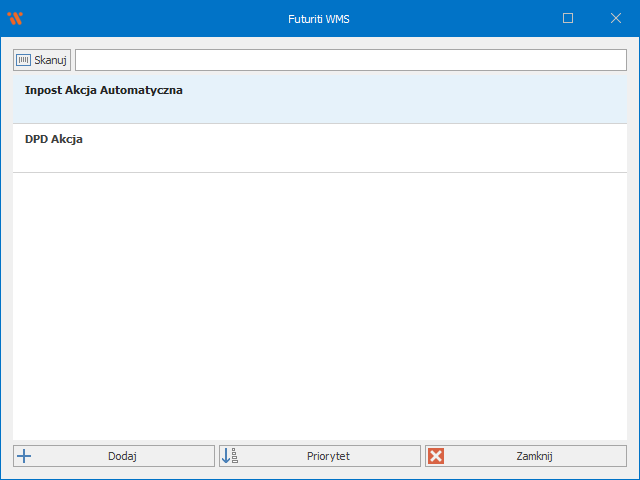
Na wyświetlonej liście można dodać nowe mapowanie lub edytować istniejące.
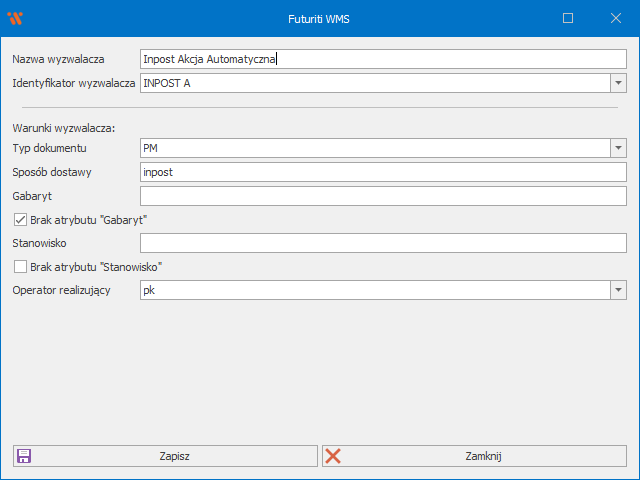
Nazwa wyzwalacza – dowolna nazwa wyświetlana na liście
Identyfikator wyzwalacza – akcja w systemie BaseLinker, która zostanie wykonana po spełnieniu warunków (lista pobierana z API documentation – baselinker.com)
Typ dokumentu – określa, dla jakich typów dokumentów wyzwalacz jest aktywny
Sposób dostawy – wartość atrybutu „sposób dostawy”, dla której wyzwalacz jest aktywny
Gabaryt – wartość atrybutu „gabaryt”, dla której wyzwalacz jest aktywny
Brak atrybutu „Gabaryt” – jeśli dokument nie posiada atrybutu lub atrybut ma pustą wartość
Stanowisko – wartość atrybutu „stanowisko”, dla której wyzwalacz jest aktywny
Brak atrybutu „Stanowisko” – jeśli dokument nie posiada atrybutu lub atrybut ma pustą wartość
Operator realizujący – określa, dla jakiego operatora wyzwalacz zostanie aktywowany
Dokładny opis działania z przykładami:
Pole
Wartość w konfiguracji mapowania
Wartość pola dokumentu
Dodatkowe ustawienie konfiguracji
Czy trigger będzie użyty?
Wyjaśnienie
Gabaryt
Pusty
Dowolna wartość albo brak wartości
Nie dotyczy
Tak
Pusty gabaryt w konfiguracji działa jak wartość uniwersalna.
Mapowanie pasuje niezależnie od gabarytu dokumentu.
Gabaryt
Taki sam jak w dokumencie, np. A
Taka sama wartość, np. A
Nie dotyczy
Tak
Wartości są zgodne. Wielkość liter nie ma znaczenia.
Gabaryt
Inny niż w dokumencie, np. B
Inna wartość, np. A
Gabaryt nieustawiony = Nie
Nie
Konfiguracja wymaga konkretnego gabarytu, który nie zgadza się z gabarytem dokumentu.
Gabaryt
Dowolna niepusta wartość, np. B
Brak wartości
Gabaryt nieustawiony = Tak
Tak
Dokument nie ma ustawionego gabarytu, a konfiguracja jawnie dopuszcza taki przypadek.
Gabaryt
Dowolna niepusta wartość, np. B
Brak wartości
Gabaryt nieustawiony = Nie
Nie
Dokument nie ma ustawionego gabarytu, ale konfiguracja nie dopuszcza pustej wartości dokumentu.
Stanowisko
Puste
Dowolna wartość albo brak wartości
Nie dotyczy
Tak
Puste stanowisko w konfiguracji działa jak wartość uniwersalna.
Mapowanie pasuje niezależnie od stanowiska dokumentu.
Stanowisko
Takie samo jak w dokumencie, np. 1
Taka sama wartość, np. 1
Nie dotyczy
Tak
Wartości stanowiska są zgodne. Wielkość liter nie ma znaczenia.
Stanowisko
Inne niż w dokumencie, np. 2
Inna wartość, np. 1
Stanowisko nieustawione = Nie
Nie
Konfiguracja wymaga konkretnego stanowiska, które nie zgadza się ze stanowiskiem dokumentu.
Stanowisko
Dowolna niepusta wartość, np. 2
Brak wartości
Stanowisko nieustawione = Tak
Tak
Dokument nie ma ustawionego stanowiska, a konfiguracja jawnie dopuszcza taki przypadek.
Stanowisko
Dowolna niepusta wartość, np. 2
Brak wartości
Stanowisko nieustawione = Nie
Nie
Dokument nie ma ustawionego stanowiska, ale konfiguracja nie dopuszcza pustej wartości dokumentu.
Operator Realizujący
Pusty
Dowolny użytkownik albo brak użytkownika
Nie dotyczy
Tak
Brak użytkownika w konfiguracji oznacza brak ograniczenia po użytkowniku.
Operator Realizujący
Taki sam jak w dokumencie, np. PK
Taki sam użytkownik, np. PK
Nie dotyczy
Tak
Konfiguracja jest przypisana do tego samego użytkownika, który występuje na dokumencie.
Operator Realizujący
Dowolny użytkownik, np. PK
Brak użytkownika
Nie dotyczy
Tak
Jeśli dokument nie ma użytkownika, ograniczenie po użytkowniku nie blokuje mapowania.
Operator Realizujący
Inny niż w dokumencie, np. PK
Inny użytkownik, np. PK
Nie dotyczy
Nie
Obie wartości są ustawione, ale są różne, więc mapowanie nie pasuje.
Typ dokumentu
Pusty
Dowolny typ dokumentu albo brak typu
Nie dotyczy
Tak
Brak typu dokumentu w konfiguracji oznacza brak ograniczenia po typie dokumentu.
Typ dokumentu
Taki sam jak w dokumencie, np.PM
Taki sam typ dokumentu, np. PM
Nie dotyczy
Tak
Konfiguracja jest przypisana do tego samego typu dokumentu, który występuje na dokumencie.
Typ dokumentu
Dowolny typ dokumentu, np.WM
Brak typu dokumentu
Nie dotyczy
Tak
Jeśli dokument nie ma typu dokumentu, ograniczenie po typie dokumentu nie blokuje mapowania.
Typ dokumentu
Inny niż w dokumencie, np. WM
Inny typ dokumentu, np. PM
Nie dotyczy
Nie
Obie wartości są ustawione, ale są różne, więc mapowanie nie pasuje.
Całe mapowanie
Wszystkie wymagane warunki są spełnione
Wartości dokumentu pasują do konfiguracji
Uwzględnione są opcje typu „nieustawione”
Tak
Trigger zostanie użyty tylko wtedy, gdy jednocześnie pasują:
gabaryt, stanowisko, użytkownik oraz typ dokumentu.
Całe mapowanie
Co najmniej jeden wymagany warunek nie jest spełniony
Co najmniej jedna wartość dokumentu nie pasuje do konfiguracji
Brak opcji dopuszczającej taki przypadek
Nie
Wystarczy jeden niespełniony warunek, aby trigger nie został użyty.
Priorytet wyzwalaczy
Może wystąpić sytuacja, w której filtry będą do siebie zbliżone. System WMS wywołuje jedną dopasowaną akcję dla dokumentu w momencie jego zatwierdzania. Jeśli dla zatwierdzonego dokumentu pasuje wiele zdefiniowanych akcji, można nadać im priorytety. W takim przypadku system wywoła akcję o najwyższym priorytecie.
Z listy wyzwalaczy (Menu Główne → Konfiguracja → BaseLinker → Mapowanie wyzwalaczy BaseLinker a WMS) wybierz przycisk Priorytet.
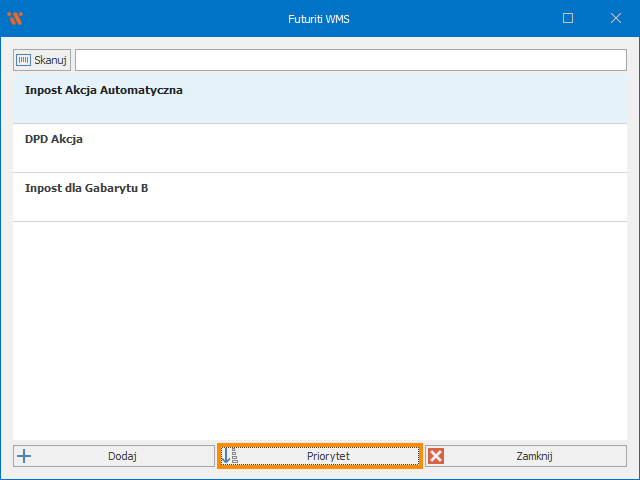
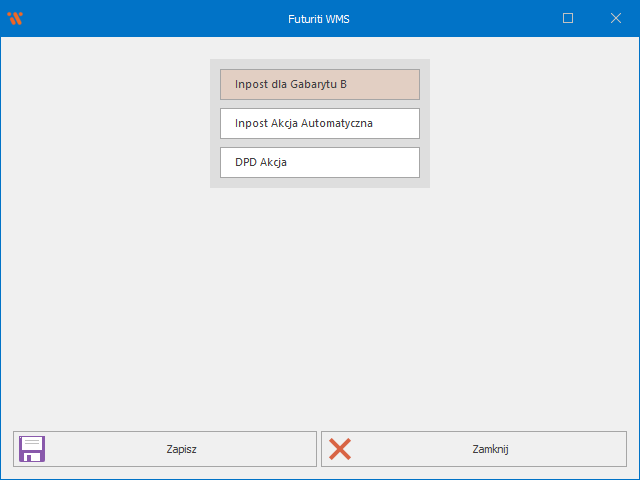
Zostanie otwarta formatka priorytetów.
Akcje znajdujące się wyżej na liście mają wyższy priorytet.
W tym przykładzie pierwsza akcja uwzględnia dodatkowo gabaryt, natomiast druga działa dla wszystkich gabarytów. Aby zapewnić, że pierwsza akcja zawsze zostanie wykonana dla dokumentów z atrybutem gabaryt „B”, należy umieścić ją na najwyższym poziomie priorytetu.
Konfiguracja akcji automatycznej po zatwierdzaniu dokumentu
Przejdź do konfiguracji akcji automatycznej i ją aktywuj:
Menu Główne → Konfiguracja → BaseLinker → Po zatwierdzeniu dokumentu, wyślij zapytanie do zewnętrznych integracji zgodnie z konfiguracją wyzwalaczy
Ponawianie akcji dla dokumentów
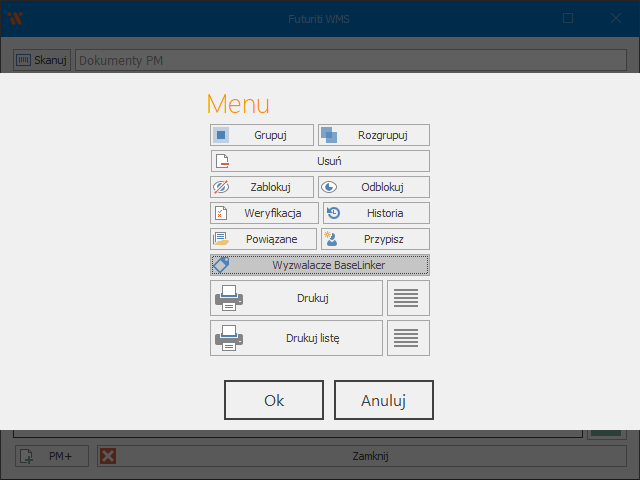
Na liście dokumentów należy zaznaczyć dokumenty, dla których akcja ma zostać ponowiona lub wywołana.
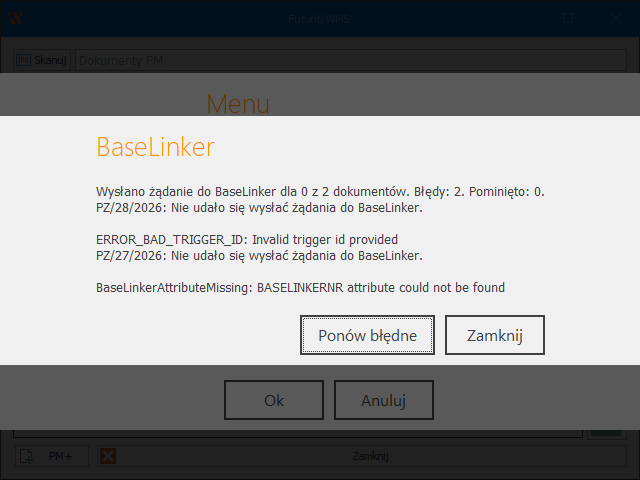
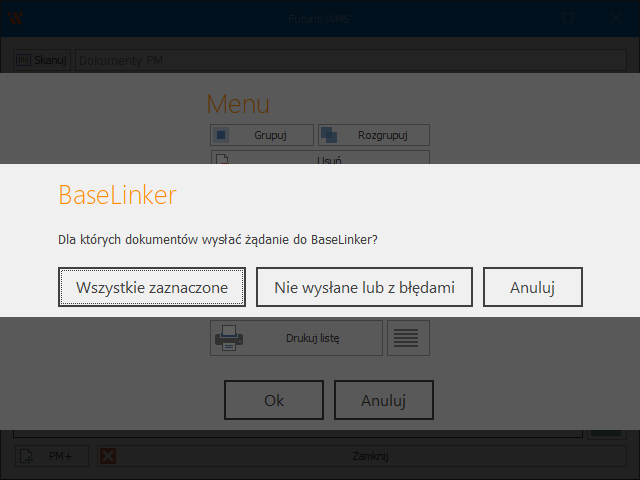
Zostanie wyświetlony komunikat, w którym można wybrać, czy akcja powinna zostać wywołana dla wszystkich dokumentów, czy tylko dla tych zakończonych błędem.
Jeśli system napotkał problemy, zostaną one wyświetlone wraz z możliwością ponowienia operacji w przypadku błędów przejściowych.
Zarządzaj zgodą
Wykorzystujmy pliki cookies do prawidłowego działania strony oraz w celu analizy ruchu na stronie. Szczegóły znajdziesz w naszej Polityce plików cookies. Czy zgadzasz się na wykorzystywanie plików cookies?
Funkcjonalne
Zawsze aktywne
Przechowywanie lub dostęp do danych technicznych jest ściśle konieczny do uzasadnionego celu umożliwienia korzystania z konkretnej usługi wyraźnie żądanej przez subskrybenta lub użytkownika, lub wyłącznie w celu przeprowadzenia transmisji komunikatu przez sieć łączności elektronicznej.
Preferencje
Przechowywanie lub dostęp techniczny jest niezbędny do uzasadnionego celu przechowywania preferencji, o które nie prosi subskrybent lub użytkownik.
Statystyka
Przechowywanie techniczne lub dostęp, który jest używany wyłącznie do celów statystycznych.Przechowywanie techniczne lub dostęp, który jest używany wyłącznie do anonimowych celów statystycznych. Bez wezwania do sądu, dobrowolnego podporządkowania się dostawcy usług internetowych lub dodatkowych zapisów od strony trzeciej, informacje przechowywane lub pobierane wyłącznie w tym celu zwykle nie mogą być wykorzystywane do identyfikacji użytkownika.
Marketing
Przechowywanie lub dostęp techniczny jest wymagany do tworzenia profili użytkowników w celu wysyłania reklam lub śledzenia użytkownika na stronie internetowej lub na kilku stronach internetowych w podobnych celach marketingowych.
W Futuriti tworzymy zaawansowane technologicznie systemy IT oraz wdrażamy, rozwijamy i integrujemy systemy Comarch ERP. Jako Złoty Partner Comarch zapewniamy naszym Klientom wysokiej jakości obsługę na wszystkich etapach współpracy.
Czy aby na pewno mierzysz w magazynie wszystko, co powinieneś?
Wiedza jest kluczem do przetrwania oraz wyskalowania biznesu – zwłaszcza w obecnym, dynamicznie rozwijającym się środowisku. Im więcej aspektów mierzysz, tym więcej z nich możesz zoptymalizować.
W trosce o Twój magazyn, zespół Futuriti przygotował zestaw wskaźników efektywności, które pomogą Ci zoptymalizować pracę magazynu, usprawnić pracę i zredukować koszty.
Pobierz checklistę ze wskaźnikami i sprawdź co możesz usprawnić w magazynie!
Zgoda na przetwarzanie danych osobowych Podając swój adres mailowy zgadzasz się na przetwarzanie danych osobowych przez Futuriti w celu zapisania do listy mailingowej i wysyłania newslettera. Newsletter będzie zawierał informacje eksperckie na temat zarządzania magazynem wysokiego składu, branży e-commerce a także o produktach, usługach, promocjach lub nowościach Futuriti. Zgodę można w każdej chwili cofnąć.
Obiecujemy nie spamować ! Będziesz otrzymywać tylko wartościowe treści.



 Na wyświetlonej liście można dodać nowe mapowanie lub edytować istniejące.

 Zostanie otwarta formatka priorytetów.
 Akcje znajdujące się wyżej na liście mają wyższy priorytet.
W tym przykładzie pierwsza akcja uwzględnia dodatkowo gabaryt, natomiast druga działa dla wszystkich gabarytów. Aby zapewnić, że pierwsza akcja zawsze zostanie wykonana dla dokumentów z atrybutem gabaryt „B”, należy umieścić ją na najwyższym poziomie priorytetu.
Akcje znajdujące się wyżej na liście mają wyższy priorytet.
W tym przykładzie pierwsza akcja uwzględnia dodatkowo gabaryt, natomiast druga działa dla wszystkich gabarytów. Aby zapewnić, że pierwsza akcja zawsze zostanie wykonana dla dokumentów z atrybutem gabaryt „B”, należy umieścić ją na najwyższym poziomie priorytetu.
 Zostanie wyświetlony komunikat, w którym można wybrać, czy akcja powinna zostać wywołana dla wszystkich dokumentów, czy tylko dla tych zakończonych błędem.
 Jeśli system napotkał problemy, zostaną one wyświetlone wraz z możliwością ponowienia operacji w przypadku błędów przejściowych.