

Przeszukaj Bazę wiedzy po słowach kluczowych
-
Zaczynamy
-
Podstawy
-
- Algorytm wydań magazynowych
- Algorytm przyjęć magazynowych
- Wskazywanie cech na WM/MM/RW
- Powiadomienia o nie w pełni zrealizowanym dokumencie
- Atrybuty
- Algorytm rozkładania dokumentów na pakowanie
- Wstrzymania
- Zmiana lokalizacji na pozycji
- Przesunięcie towaru na wiele lokalizacji docelowych
- Aktualizacja dokumentu w realizacji
- Restart procesów dwuetapowych po przyjęciu magazynowym
- Ścieżka kompletacji i priorytety lokalizacji
-
-
-
- Raporty WMS: „Obciążenia miejsca magazynowego (ilości względem gniazda)”
- Raporty WMS: „Obciążenia miejsca magazynowego (ilości w czasie)”
- Raporty WMS: „Ilość zrealizowanych linii”
- Raporty WMS: „Ilość zrealizowanych dokumentów”
- Raporty WMS: "Czas pracy operatora"
- Raporty WMS: „Zaleganie towaru”
- Raporty WMS: „Zaleganie lokalizacji”
-
-
-
Konfiguracja i zaawansowane
-
Integracje
-
Futuriti Connector
-
- Zakres wymienianych informacji z Comarch Optima ERP
- Wymagane licencje i konfiguracja Comarch ERP Optima
- Techniczny opis integracji z Comarch ERP Optima
- Inwentaryzacja - Optima
- Obsługa korekt z Comarch OPTIMA
- Kompletacja PWP/RWS
- Realizacja w WMS dokumentu utworzonego w EPR Optima
- Atrybuty
- Kurierzy - zakres wymiany danych
- Inwentaryzacja częściowa - Optima
- Synchronizacja RO wewnętrznego
- Dwuetapowy proces wydań - Connector konfiguracja
- Wydruki w ERP Optima
- Funkcje dodatkowe - Optima
- Obsługa receptur towarowych w WMS
- Nowa kolumna – Dokumenty WMS
- Synchronizacja listów przewozowych z ERP do WMS
- Automatyczne generowanie FS z WZ
- Pokaż wszystkie artykuły (3) Schowaj artykuły
-
- Zakres wymienianych informacji z Subiekt GT
- Subiekt GT - wymagania
- Techniczny opis integracji z Subiekt GT
- Instalacja WMS do Subiekt GT
- Dwuetapowy proces wydań - Connector konfiguracja
- Inwentaryzacja - Subiekt GT
- Obsługa przyjęć i wydań wewnętrznych (PW/RW)
- Przesunięcia międzymagazynowe (MM)
- Obsługa montażu/demontażu kompletu
- Obsługa korekt faktur sprzedaży/zakupu
- Kurierzy - zakres wymiany danych
- Dodawania pozycji do zamówień w WMS
- Inwentaryzacja częściowa - Subiekt GT
- Automatyczny podział względem receptur WMS
-
Instalacja i wdrożenie
Aktualizacja Futuriti Connector
Aplikację Futuriti Connector można aktualizować ręcznie z poziomu instalatora albo automatycznie, w tle, przez mechanizm autoaktualizacji.
Aktualizację ręczną uruchamia się w instalatorze przez kliknięcie banera Instaluj/Aktualizuj Futuriti Connector.

Jeżeli w konfiguracji instancji wskazano ścieżkę do systemu ERP, instalator automatycznie rozpoznaje wersję ERP i dobiera właściwą wersję Connectora.
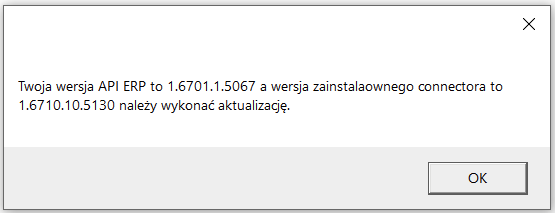
W przypadku wykrycia dostępnej aktualizacji instalator może wyświetlić komunikat o konieczności jej wykonania.
Autoaktualizacja
Mechanizm autoaktualizacji jest dostępny od wersji instalatora 1.0.0.59 oraz Connectora 1.0.106.0.
Autoaktualizacja instalatora i Connectora jest domyślnie włączona. Proces działa w tle, bez udziału użytkownika, pod warunkiem że usługa Connectora jest zainstalowana, uruchomiona i działa poprawnie w usługach Windows.
Mechanizm uwzględnia ustawienie pobierania wersji preview. Jeżeli podczas instalacji zaznaczono używanie kanału preview, autoaktualizacja będzie korzystać z tego samego kanału.
Autoaktualizacja obsługuje również zmianę wersji systemu ERP. Jeżeli w katalogu ERP wskazanym w konfiguracji zostanie zainstalowana nowa wersja systemu, Connector wykryje zmianę i uruchomi aktualizację do wersji zgodnej z aktualnie wykrytą wersją ERP.
Domyślnie sprawdzanie dostępności aktualizacji Connectora i instalatora odbywa się co 5 minut w godzinach 9:00-16:55, od poniedziałku do piątku. Harmonogram ten można zmienić w konfiguracji.
Sprawdzanie zmiany wersji ERP działa niezależnie od powyższego harmonogramu. Weryfikacja odbywa się co 5 minut, niezależnie od dnia tygodnia i godziny. Jeżeli zostanie wykryta zmiana wersji ERP, Connector nie czeka na standardowe okno aktualizacji, tylko uruchamia aktualizację od razu.
Warunkiem działania autoaktualizacji jest włączona sekcja Autoupdate :"Autoupdate": {

"Enabled": true,
Każde uruchomienie mechanizmu aktualizacji jest widoczne na liście akcji jako jedna z pozycji:
- Autoupdate
- Autoupdate, wersja ERP

Konfiguracja
Konfiguracja pozwala włączyć lub wyłączyć autoaktualizację oraz określić harmonogram sprawdzania aktualizacji Connectora i instalatora.
Aktualnie ustawienia są dostępne w pliku ConnectorConfig.json, w sekcji Autoupdate:
"Autoupdate": {
        "Enabled": true,
        "CronExpression": "0 0/5 9-16 ? * MON-FRI"
    }
}
Enabled– włącza lub wyłącza auto aktualizację. WartośćtruelubfalseCronExpression– umożliwia zaawansowane zdefiniowanie kiedy będzie uruchamiana akcja sprawdzania aktualizacji składnia opisana jest w dokumentacji
Ręczne uruchomienie
Auto aktualizacja działa poprzez wywołanie instalatora (FuturitiErpConnectorInstaller.exe) z odpowiednimi parametrami i możliwe jest także uruchomienie poprzez dodanie parametrów (pojedynczo lub obydwa):
updateConnector– uruchamia w tle sprawdzenie i aktualizację (jeżeli dostępna) connectoraupdateInstaller– uruchamia w tle sprawdzenie i aktualizację (jeżeli dostępna) instalatoraupdateConnectorIfErpVersionChanged– uruchamia w tle sprawdzenie czy zmieniła się wersja ERP i przeprowadza aktualizację connectora tylko w przypadku zmiany wersji ERP