


Przeszukaj Bazę wiedzy po słowach kluczowych
-
Zaczynamy
-
Podstawy
-
- Algorytm wydań magazynowych
- Algorytm przyjęć magazynowych
- Wskazywanie cech na WM/MM/RW
- Powiadomienia o nie w pełni zrealizowanym dokumencie
- Atrybuty
- Algorytm rozkładania dokumentów na pakowanie
- Wstrzymania
- Zmiana lokalizacji na pozycji
- Przesunięcie towaru na wiele lokalizacji docelowych
- Aktualizacja dokumentu w realizacji
- Restart procesów dwuetapowych po przyjęciu magazynowym
- Ścieżka kompletacji i priorytety lokalizacji
-
-
-
- Raporty WMS: „Obciążenia miejsca magazynowego (ilości względem gniazda)”
- Raporty WMS: „Obciążenia miejsca magazynowego (ilości w czasie)”
- Raporty WMS: „Ilość zrealizowanych linii”
- Raporty WMS: „Ilość zrealizowanych dokumentów”
- Raporty WMS: "Czas pracy operatora"
- Raporty WMS: „Zaleganie towaru”
- Raporty WMS: „Zaleganie lokalizacji”
-
-
-
Konfiguracja i zaawansowane
-
Integracje
-
Futuriti Connector
-
- Zakres wymienianych informacji z Comarch Optima ERP
- Wymagane licencje i konfiguracja Comarch ERP Optima
- Techniczny opis integracji z Comarch ERP Optima
- Inwentaryzacja - Optima
- Obsługa korekt z Comarch OPTIMA
- Kompletacja PWP/RWS
- Realizacja w WMS dokumentu utworzonego w EPR Optima
- Atrybuty
- Kurierzy - zakres wymiany danych
- Inwentaryzacja częściowa - Optima
- Synchronizacja RO wewnętrznego
- Dwuetapowy proces wydań - Connector konfiguracja
- Wydruki w ERP Optima
- Funkcje dodatkowe - Optima
- Obsługa receptur towarowych w WMS
- Nowa kolumna – Dokumenty WMS
- Synchronizacja listów przewozowych z ERP do WMS
- Automatyczne generowanie FS z WZ
- Pokaż wszystkie artykuły (3) Schowaj artykuły
-
- Zakres wymienianych informacji z Subiekt GT
- Subiekt GT - wymagania
- Techniczny opis integracji z Subiekt GT
- Instalacja WMS do Subiekt GT
- Dwuetapowy proces wydań - Connector konfiguracja
- Inwentaryzacja - Subiekt GT
- Obsługa przyjęć i wydań wewnętrznych (PW/RW)
- Przesunięcia międzymagazynowe (MM)
- Obsługa montażu/demontażu kompletu
- Obsługa korekt faktur sprzedaży/zakupu
- Kurierzy - zakres wymiany danych
- Dodawania pozycji do zamówień w WMS
- Inwentaryzacja częściowa - Subiekt GT
- Automatyczny podział względem receptur WMS
-
Instalacja i wdrożenie
Automatyczne generowanie FS z WZ
Connector Futuriti WMS w integracji z Comarch Optima pozwala na automatyczne generowanie FS po zatwierdzeniu w WMS WM powiązanego z zamówieniem RO
Aby aktywować proces należy włączyć konfigurację GenerateFaFromWz
Automatyczna wysyłka FS na adres e-mail
Dodatkowo jako część tego procesu można również aktywować automatyczną wysyłkę tak wygenerowanych faktur na adres e-mail podany na kontrahencie.
Proces ten należy aktywować pod bazą WMS włączając konfigurację PrintFaFromWz, która automatycznie wykona wydruk FS po stronie Optimy
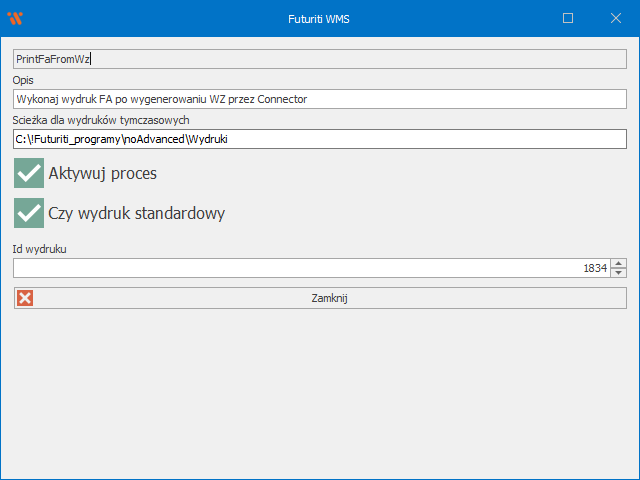
- Id wydruku – id w systemie ERP
- Czy wydruk standardowy – czy wydruk o podanym id jest wydrukiem standardowym w systemie ERP
Następnie należy skonfigurować proces wysyłki e-mail, na tabeli [AlpolWF].[ProcessDefinition] należy aktywować proces FuturitiWMS – Send E-Mail by print
Dodatkowo na tabeli [AlpolWF].[ProcessDefinitionParameters] należy skonfigurować parametry powiązane z definicją procesu
- SmtpAccountName – Nazwa konta SMTP z tabeli [AlpolWF].[EmailAccounts]
- EmailTemplate – Temat oraz treść e-mail np:
{SUBJECT=Faktura [DocumentNumber]}
{CONTENT=Witamy, w załączniku znajduje się faktura nr. [DocumentNumber]}
Automatyczne rozliczanie FS
Możliwe jest skonfigurowanie automatycznego rozliczania faktur wygenerowanych w tym procesie.
Aby aktywować tę możliwość należy włączyć konfigurację GenerateKpFromFa
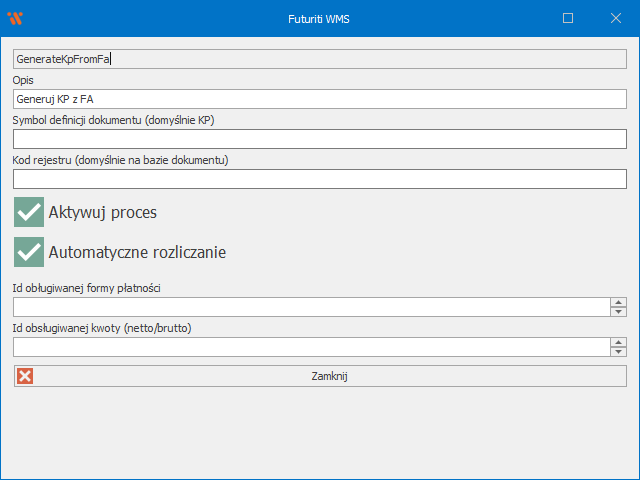
- Id obsługiwanej formy płatności pozwala na ograniczenie obszaru działania procesu do wybranej formy płatności w Optimie
- Id obsługiwanej kwoty pozwala na ograniczenie obszaru działania procesu do wybranej kwoty
W obu przypadkach puste pole oznacza, że proces będzie dotyczył wszystkich form płatności i dokumentów liczonych od netto i brutto
Aby dostosować proces do potrzeb klientów możliwe jest również utworzenie wpisu konfiguracyjnego z niestandardowym zapytaniem SQL.
W tym celu należy utworzyć konfigurację GenerateKpFromFaCustomQuery i w wartości StringValue podać zapytanie SQL, które zawiera następujące kolumny:
TrN_TrNID ,TrN_NumerPelny, TrN_Waluta, TrN_RazemBruttoWal, Knt_KntId, Knt_Kod, BRa_Akronim, TrN_FPlId ,TrN_TypNB